今回から始まりましたシャロー・ラーニング。
シャロー(shallow)の意味は浅いです。
Deep learningでは無くてShallow learning.
今は何かを深掘りして語ったり、一家言持っているものなんてないですからね。
shallowですよ。浅い人間だと笑ってください。
今から1年ちょっと前にiPhoneが壊れてしまった事でAndroidスマホを使い出した管理人。
Androidスマホにもすっかり慣れて、Google謹製のアプリを多用するようになったのに使っているのはMacBook AirとMac mini。
ちょっと前に MacのカレンダーとGoogleカレンダーを同期させた事で、もっと便利に使いたいという欲求が芽生えた。
ある日、ふと「そうだ!Chromeのホーム画面にAndroidでよく使っているアプリを表示させよう!」
単にGoogleカレンダーとかGoogle keepやらのショートカットをホーム画面に表示させてアクセスを良くしたいだけなんですけど。
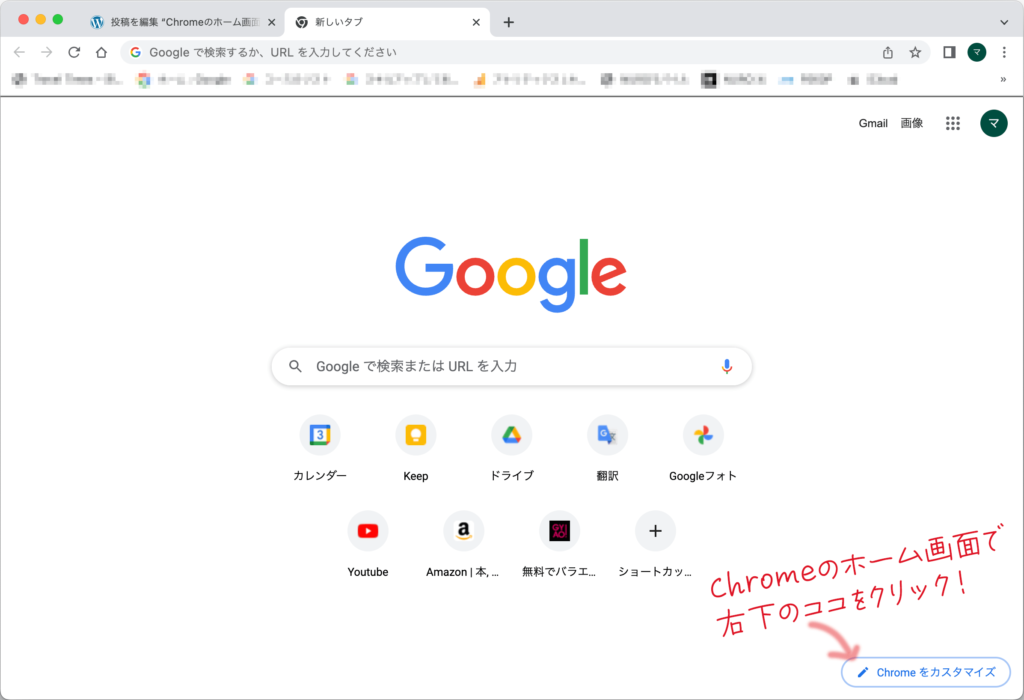
ちなみに今はこんな感じ。

やり方
やり方は簡単でChromeのホーム画面を開いて、右下にある【Chromeをカスタマイズ】をクリックするだけ。
どうだ〜、shallowだろ〜
【背景】でホーム画面の背景を変えられます。スマホやPCで言う壁紙みたいなものですね。

ショートカットに表示させる内容と表示、非表示の設定ができます。
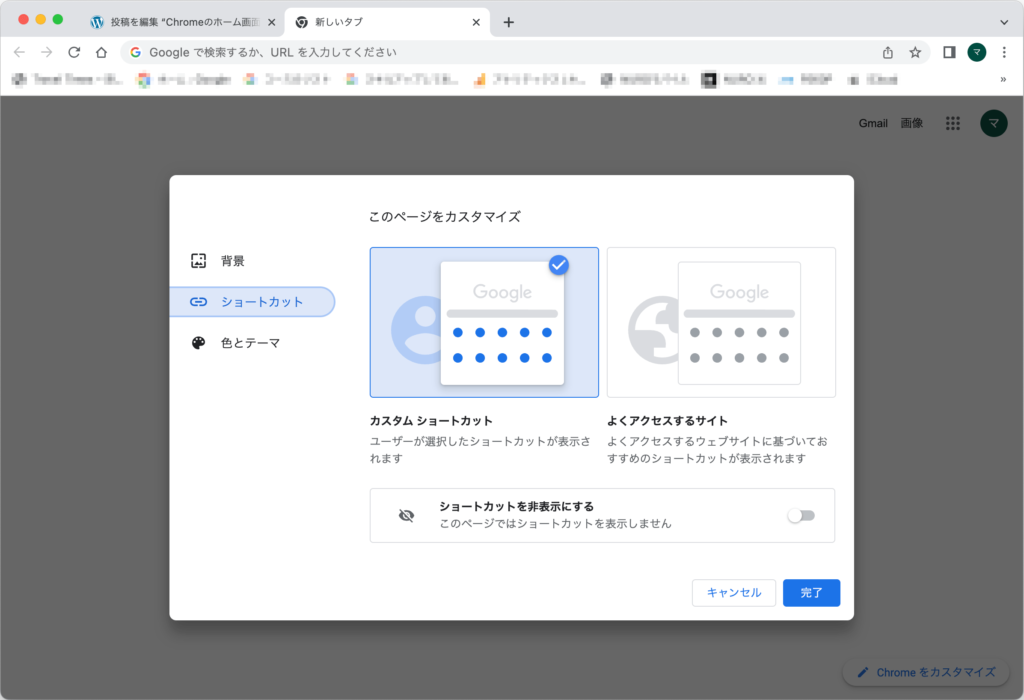
管理人のように好きなショートカット(ブックマーク)を表示させたい場合は、【カスタムショートカット】を選択します。
シンプルに検索窓だけにしたい場合は【ショートカットを非表示にする】を選択。
非表示にしても直前に設定したショートカットの情報は保存されているので、やっぱショートカットを表示させたいなんて場合も新たに設定し直さなくて大丈夫です。
問題は【よくアクセスするサイト】。設定がここになっていた場合、ある意味便利ですが、アダルトサイトとか他人に知られたくない趣味のサイトとか表示されてる場合、人前で使う時に注意が必要です(笑)
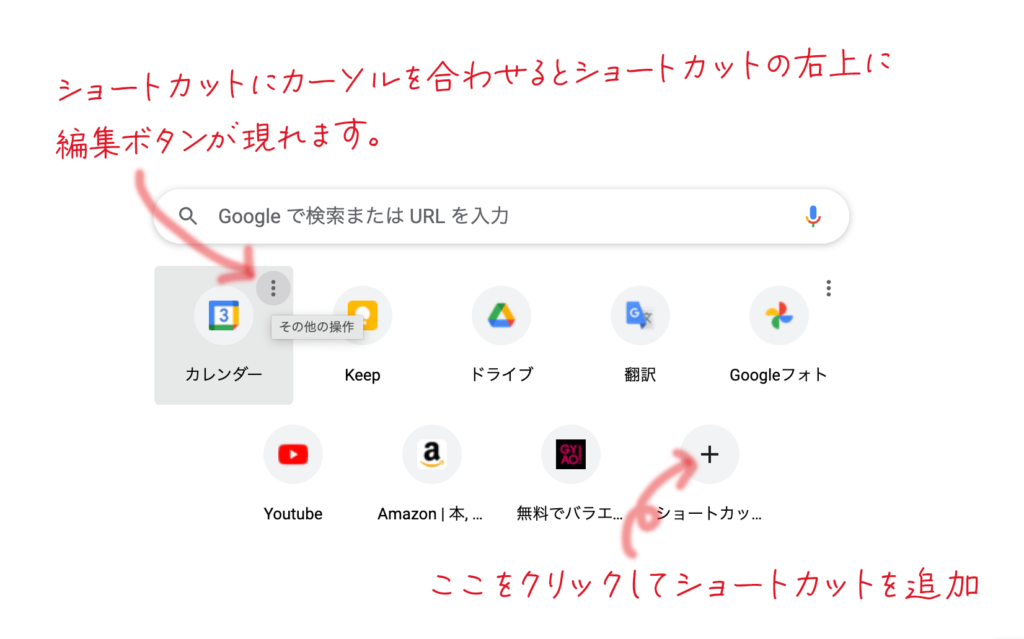
設定した後はホーム画面に戻ってショートカットを追加、編集していきます。
ショートカットにカーソルを合わせると表示される【その他の操作】をクリックするとリンク先の編集、ショートカットの削除ができます。
【色とテーマ】はシンプルにブラウザ上部の色が変わります。
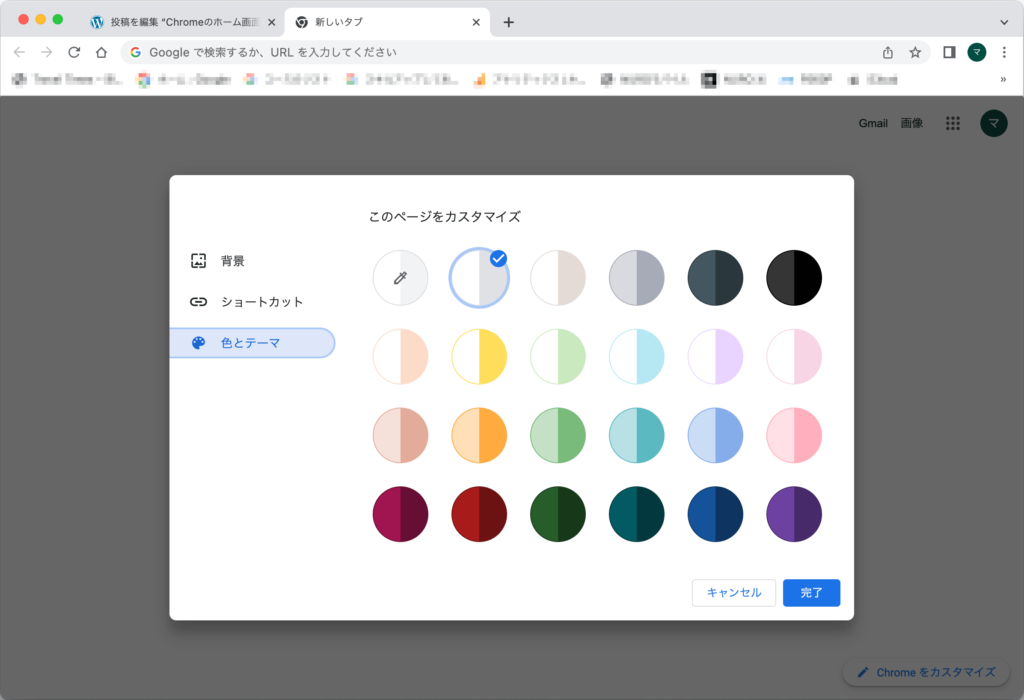
いかがでしたでしょうか。管理人は久々にChromeのカスタマイズをしてみました。
Chromeも出始めの頃は、もっと凝ったデザインのスキン機能なんかもあったけど、今は無くなちゃったのかなと調べてみたら、【Chromeウェブストア】なるものを発見してしまいました。
新たな沼が現れた・・・
https://chrome.google.com/webstore/category/extensions
ああ、そう言えば機能拡張とかもあったな〜と思い出した次第です。
おまけ
今回、Chromeを触っていて発見したこと。
【・】が9つあるリンクをクリックするとGoogleアプリのアイコンが表示されますが、アイコンをドラッグして位置を入れ替えることができます。
自分的に新発見!
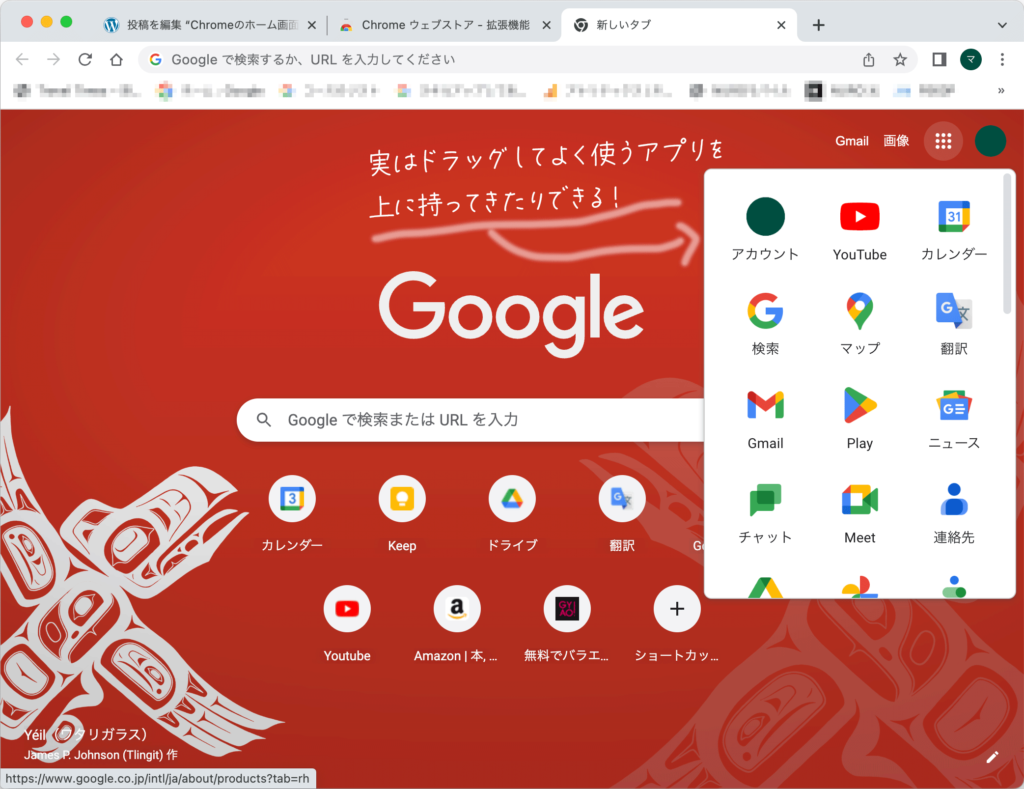
ショートカットなんて面倒な事をせず、ここでよく使うアプリを上部に持ってくるだけで良かったかも・・・
終わりに
人によってはブックマークバーで事足りたりするんですけど、ショートカットを表示させたいという欲求がふつふつと湧いてしまいました。
個人的には1990年代終わりから2000年代始めにかけて、ポータルサイト戦争とか言われていた頃のYahoo!のホーム画面のカスタマイズが便利だったな〜なんて記憶しています。
今で言うウィジットを追加して、カレンダーとか予定、Todoとかを一画面に表示することができて何気に使ってました。